Point of Sale
Das eigenständige Online-Werkzeug für Ihr Verkaufsteam mit persönlichen Benutzerzugängen. Fahrzeuge suchen und Angebote berechnen, vom Beratungsgespräch im Autohaus bis zum Online-Vertrieb.

Durchsuchen Sie Ihren Bestand nach Kundenbudget, berechnen Sie Finanzierung und Leasing und versenden Sie passende Angebote.
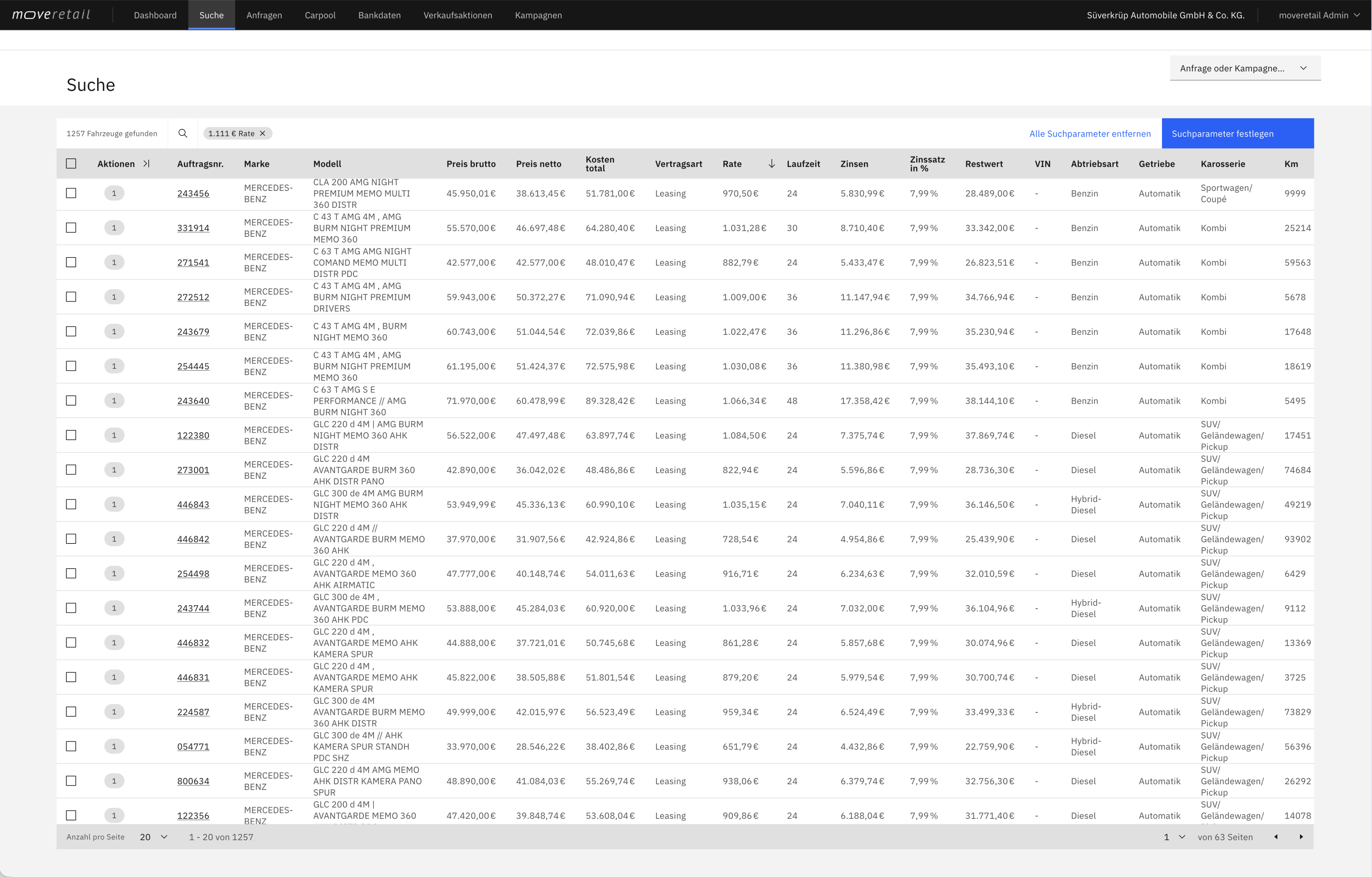
Monatsbudget, Modell und Nutzungsdauer bestimmen, welches Fahrzeug passt. moveretail verbindet diese Wünsche mit Ihrem Bestand und berechnet passende Angebote – im Autohaus, auf Ihrer Website und bei digitalen Anfragen.
Dieselben Fahrzeug- und Kalkulationsdaten unterstützen Ihre Beratung, Ihren Online-Vertrieb und die Kundenbindung.
Das eigenständige Online-Werkzeug für Ihr Verkaufsteam mit persönlichen Benutzerzugängen. Fahrzeuge suchen und Angebote berechnen, vom Beratungsgespräch im Autohaus bis zum Online-Vertrieb.
Zeigen Sie Leasing- und Finanzierungsraten direkt auf Ihrer Website oder im Webshop. Interessenten finden passende Fahrzeuge auch über ihre gewünschte Monatsrate.
Bei digitalen Fahrzeuganfragen erhalten Interessenten automatisch eine Übersicht möglicher Raten. Ihr Verkaufsteam kann direkt auf einem berechneten Angebot aufbauen.
Unterbreiten Sie Bestandskunden vor Vertragsende passende Folgeangebote auf Basis ihrer bisherigen Monatsrate: „next.best.car.offer“.
Wählen Sie ein Modul und sehen Sie, wie es Ihren Verkaufsprozess unterstützt.
Suchen Sie nach Fahrzeugmerkmalen oder monatlicher Rate. Vergleichen Sie die berechneten Konditionen für Finanzierung, Leasing und Abo.
Erweiterungen und Schnittstellen werden je nach Unternehmenskonfiguration freigeschaltet.
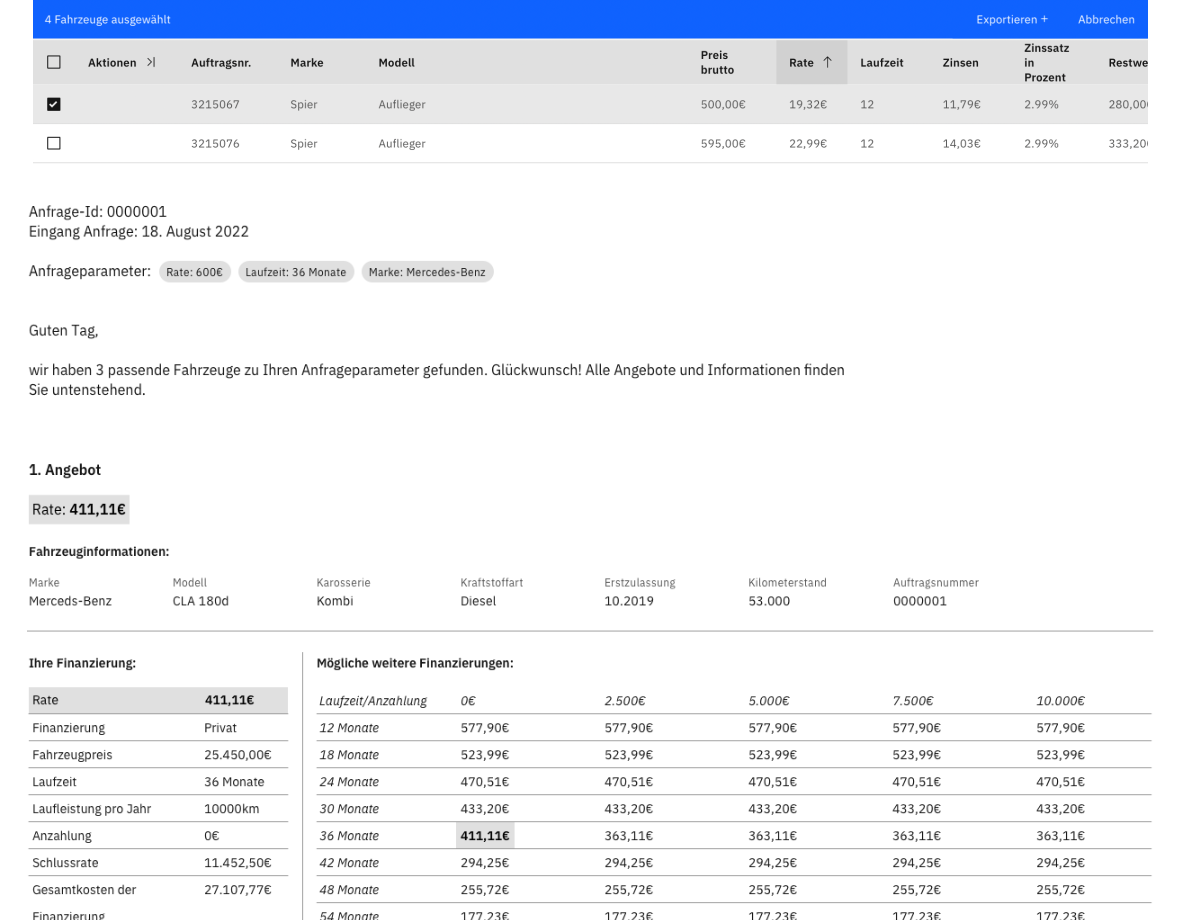
Erstellen Sie Fahrzeug- und Angebots-PDFs mit einer Matrix für unterschiedliche Laufzeiten und Anzahlungen. So geben Sie Kunden konkrete Alternativen an die Hand.

Erweiterungen und Schnittstellen werden je nach Unternehmenskonfiguration freigeschaltet.
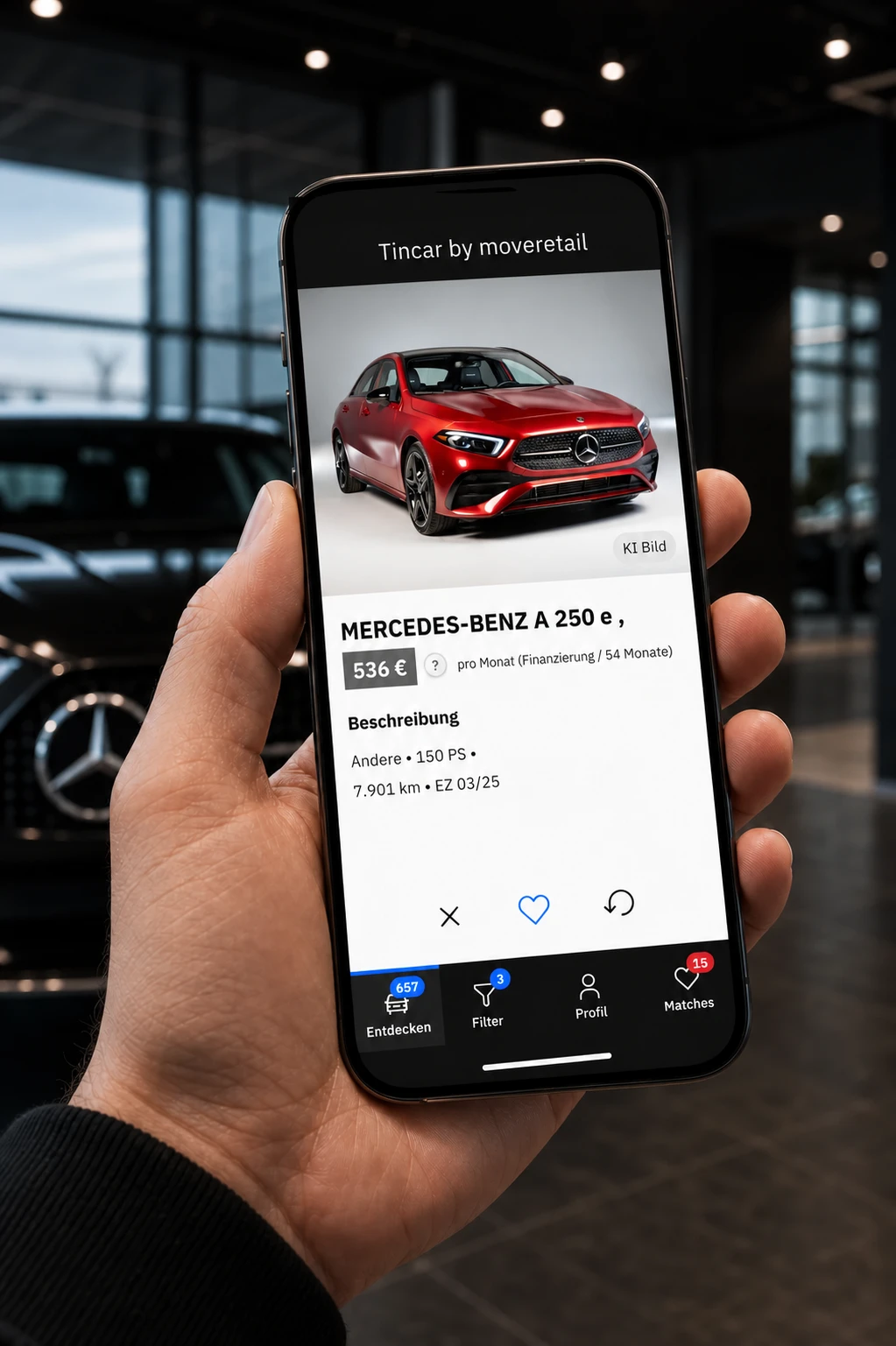
Erstellen Sie Kampagnen mit eigenen Links und einer passenden Ansprache. Die Links öffnen Tincar: Interessenten entdecken Fahrzeuge, speichern Matches und senden eine Anfrage.
Erweiterungen und Schnittstellen werden je nach Unternehmenskonfiguration freigeschaltet.
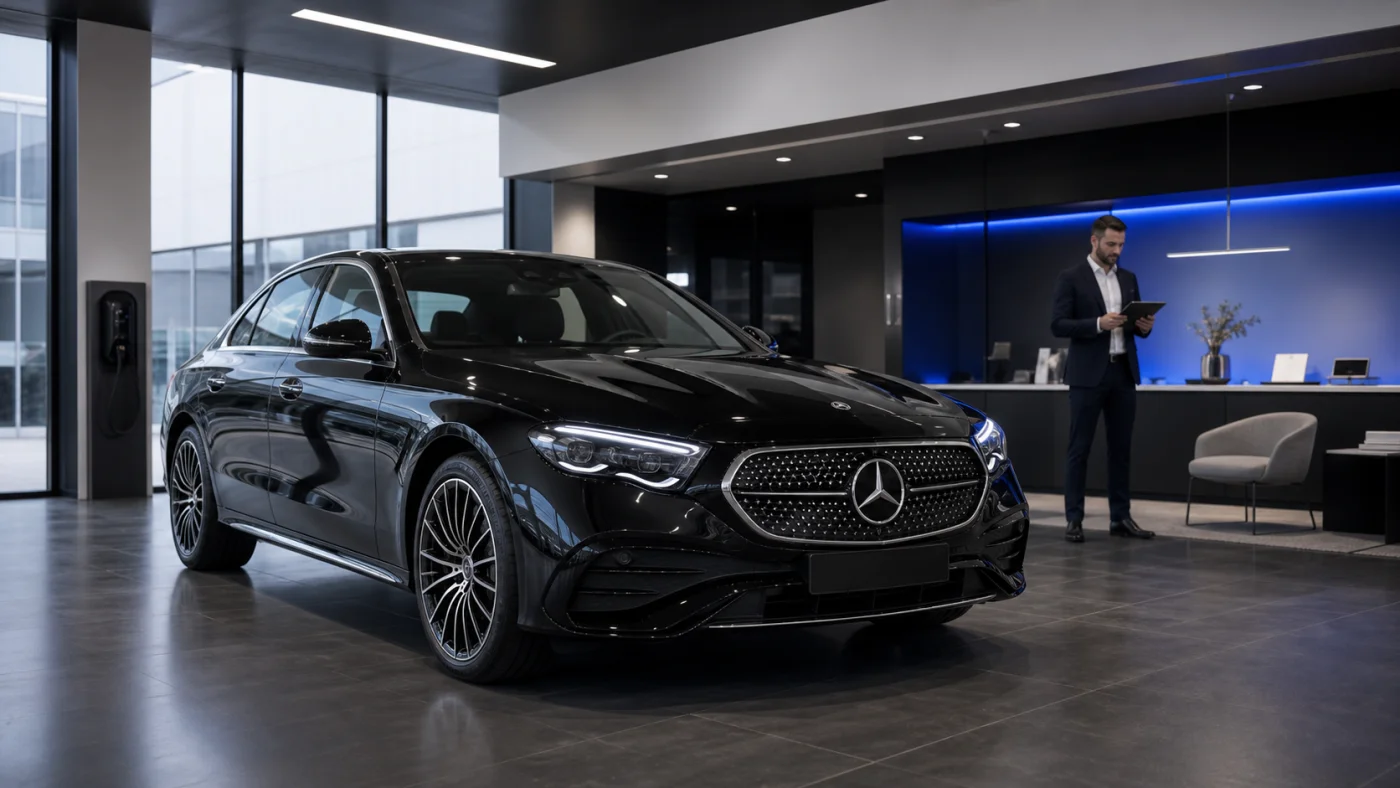
Über MCP greifen kompatible KI-Assistenten auf freigegebene Fahrzeugdaten und berechnete Konditionen zu. Die separate Bilderweiterung erstellt KI-Fahrzeugbilder mit der für Ihr Unternehmen gewählten Vorlage.
Erweiterungen und Schnittstellen werden je nach Unternehmenskonfiguration freigeschaltet.
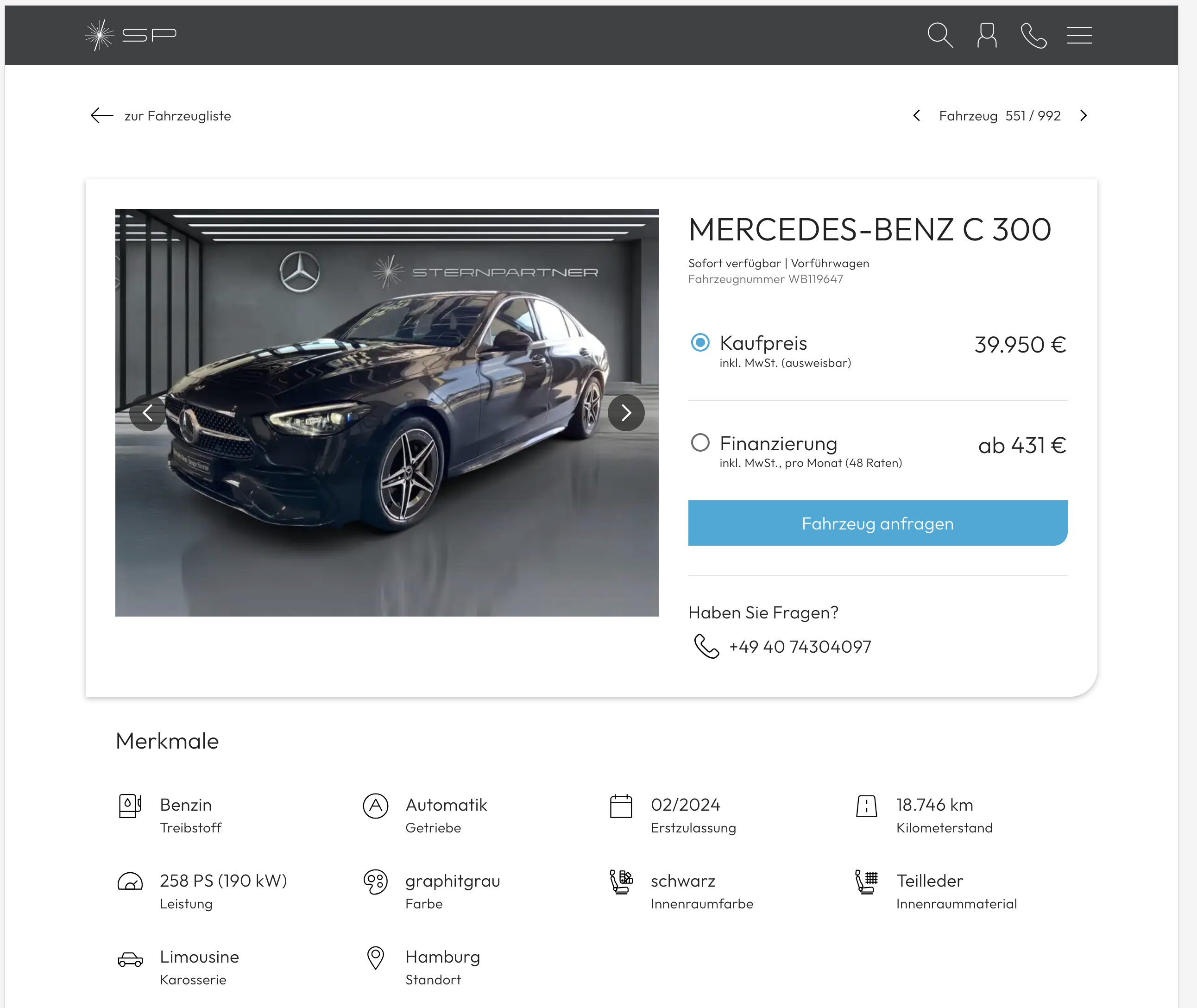
Bild: moveretail / VisualisierungIntegrieren Sie Fahrzeugdaten und berechnete Konditionen über die Schnittstellen von moveretail in eigene Anwendungen. Budgetsuche und Angebotsdetails lassen sich so in bestehende Abläufe einbinden.

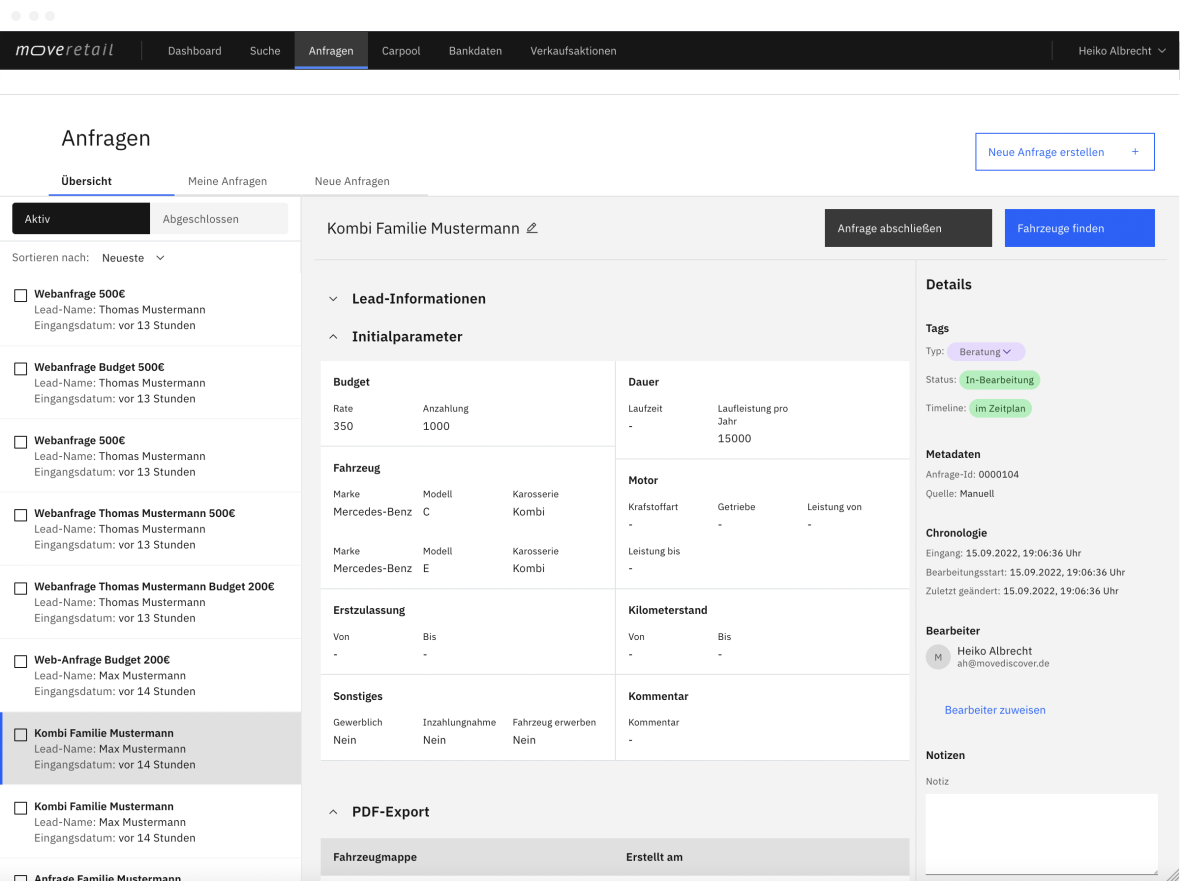
Verteilen Sie Anfragen im Team und verfolgen Sie, wer woran arbeitet. Status und Aktivitäten machen den Verlauf nachvollziehbar.
Erweiterungen und Schnittstellen werden je nach Unternehmenskonfiguration freigeschaltet.
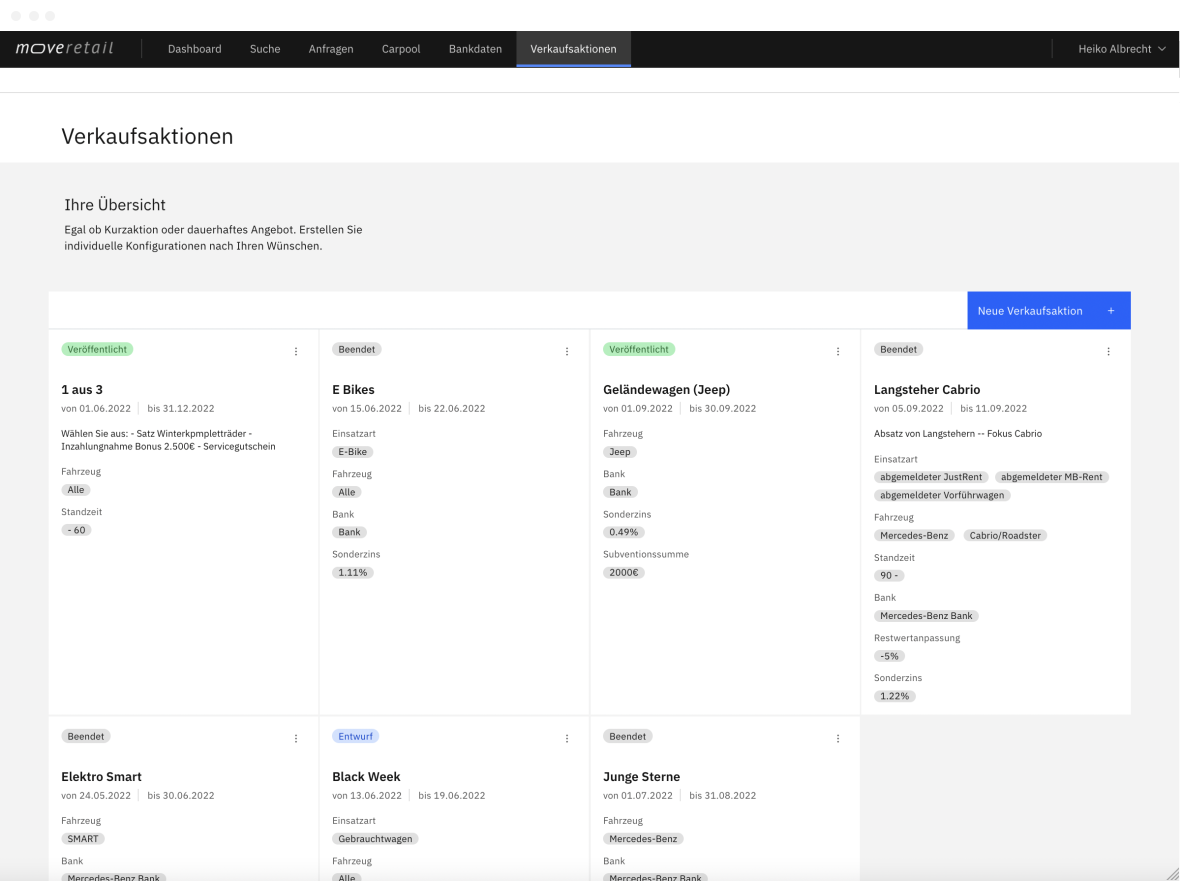
Verknüpfen Sie individuelle oder herstellerspezifische Verkaufsförderungen mit passenden Fahrzeugen. Die Aktionen werden bei der Angebotsberechnung berücksichtigt.
Erweiterungen und Schnittstellen werden je nach Unternehmenskonfiguration freigeschaltet.
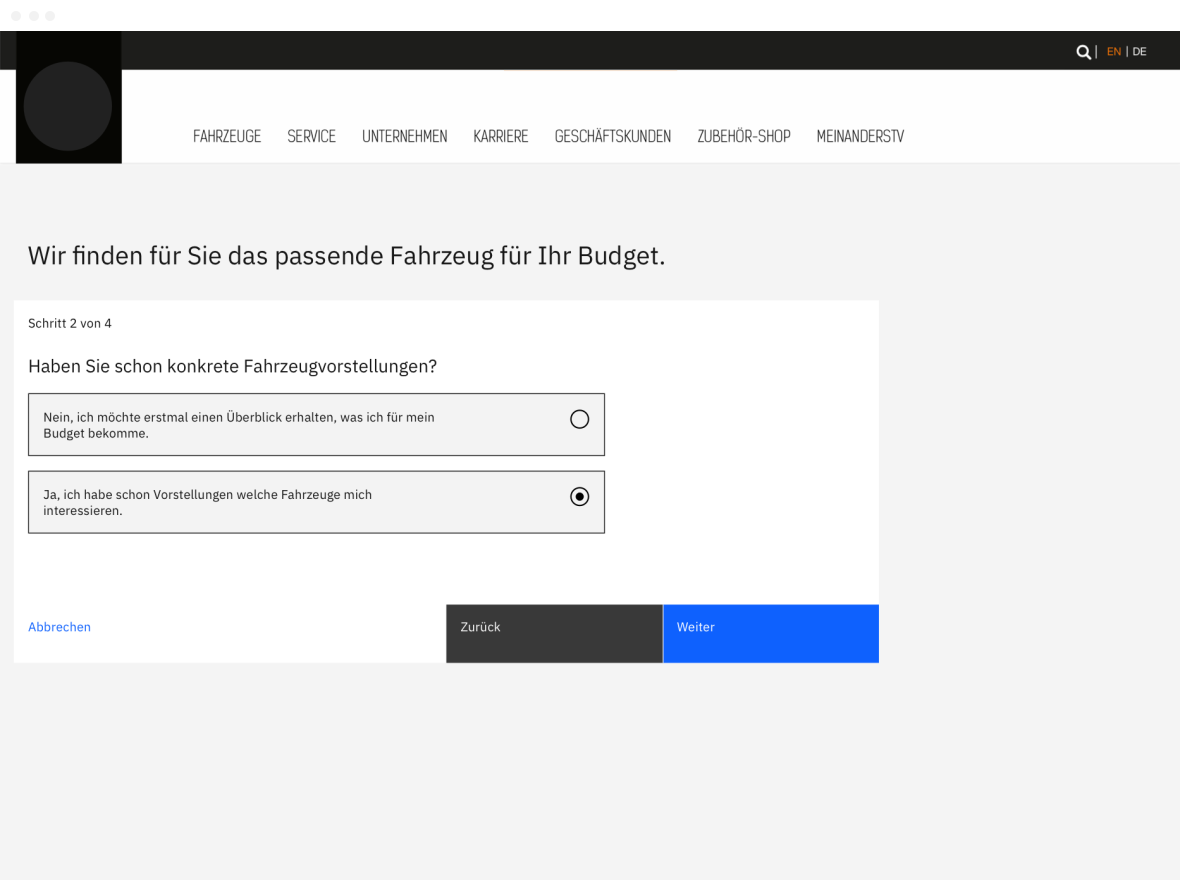
Binden Sie den digitalen Anfrageprozess in Ihre Website ein. Eingehende Wünsche werden mit Ihrem Bestand und den verfügbaren Konditionen zusammengeführt.
Erweiterungen und Schnittstellen werden je nach Unternehmenskonfiguration freigeschaltet.
Behalten Sie neue Anfragen, Fortschritte und die Synchronisierung Ihres Fahrzeugbestands im Blick – mit Informationen passend zur jeweiligen Rolle.
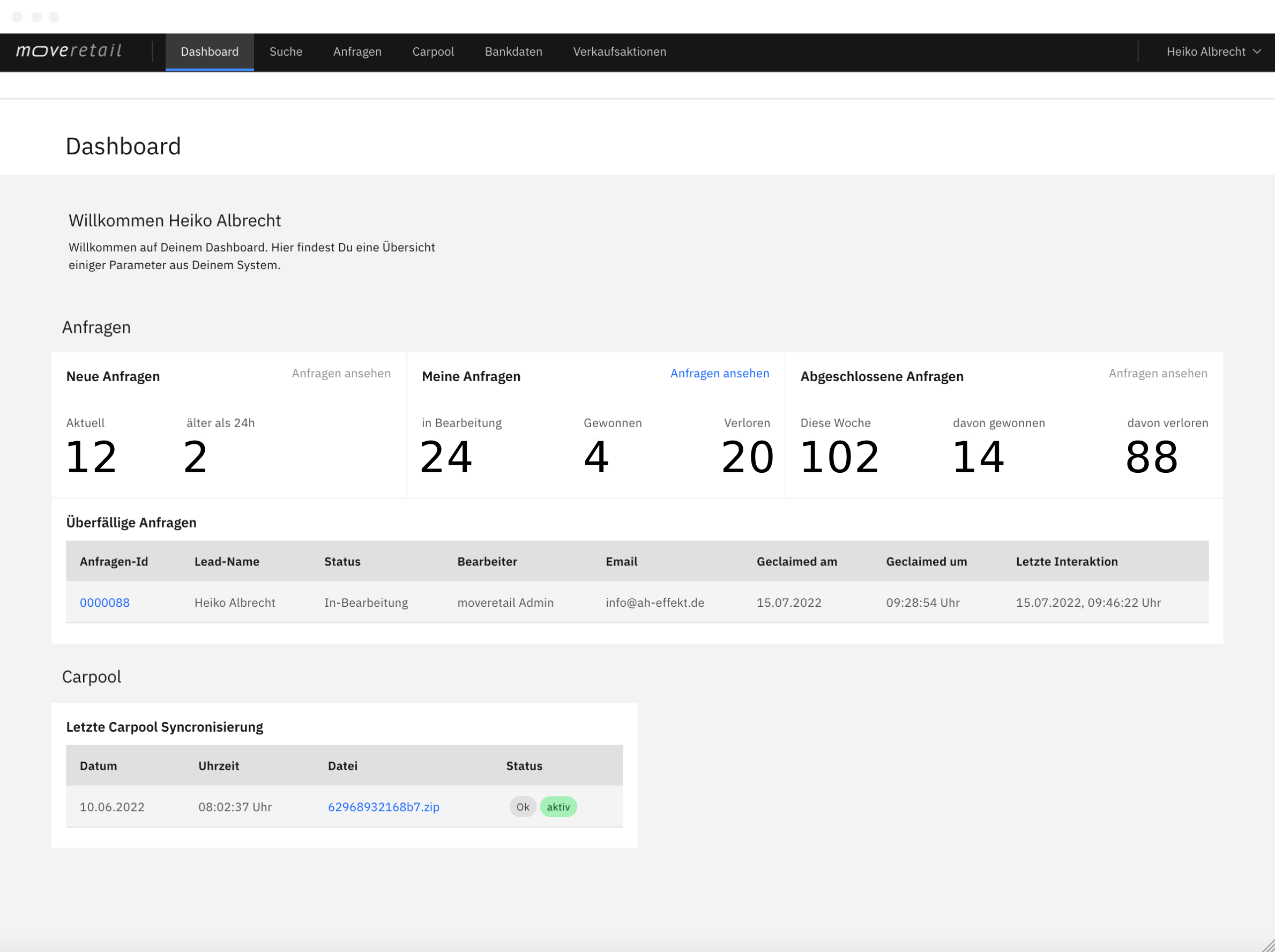
Erweiterungen und Schnittstellen werden je nach Unternehmenskonfiguration freigeschaltet.
Synchronisieren Sie Ihre Fahrzeugdaten per FTP/SFTP oder nutzen Sie den REST-Carpool-Import. So arbeitet Ihr Team mit dem angebundenen Fahrzeugbestand.
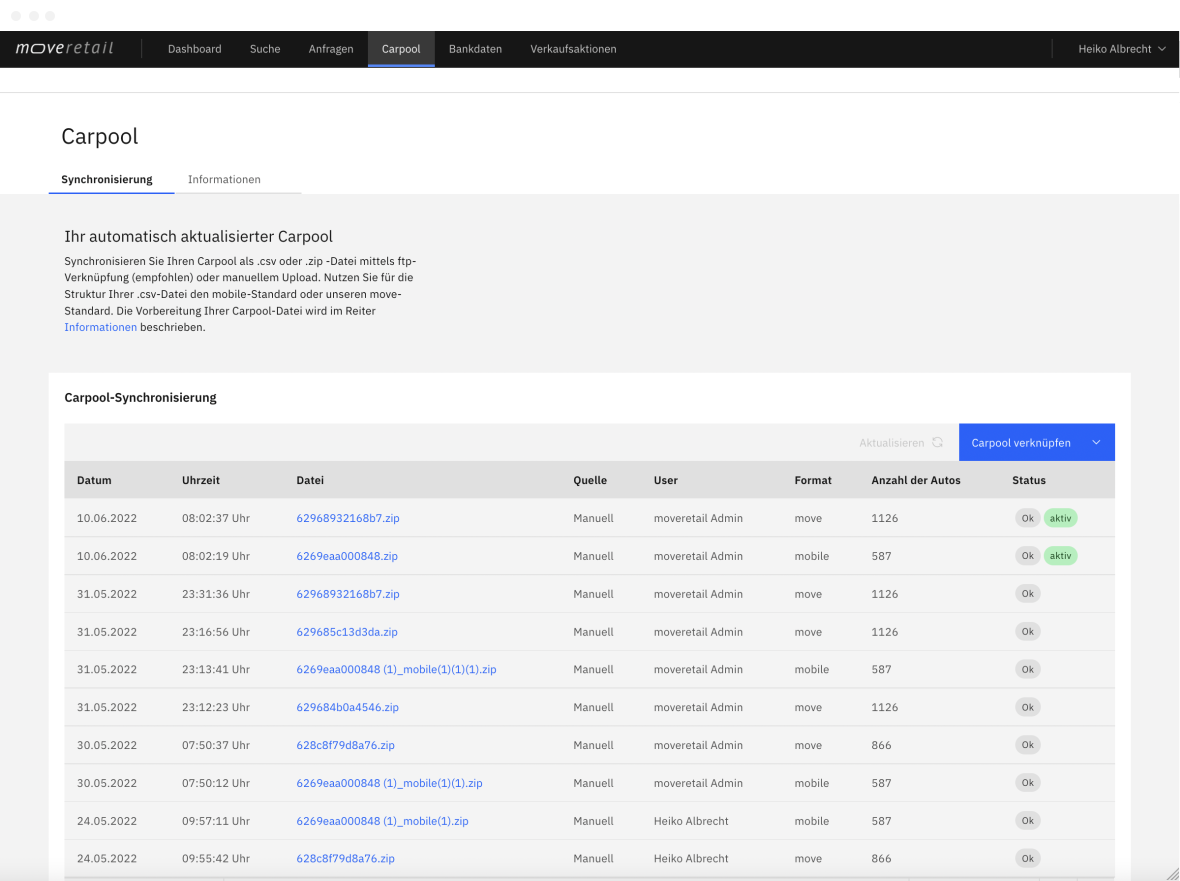
Erweiterungen und Schnittstellen werden je nach Unternehmenskonfiguration freigeschaltet.
Kampagne in moveretail einrichten, Link oder QR-Code im Werbemittel einsetzen und Interessenten direkt zur mobilen Fahrzeugauswahl führen.
Scrollen, um den Ablauf zu entdeckenWischen oder Schritt wählen
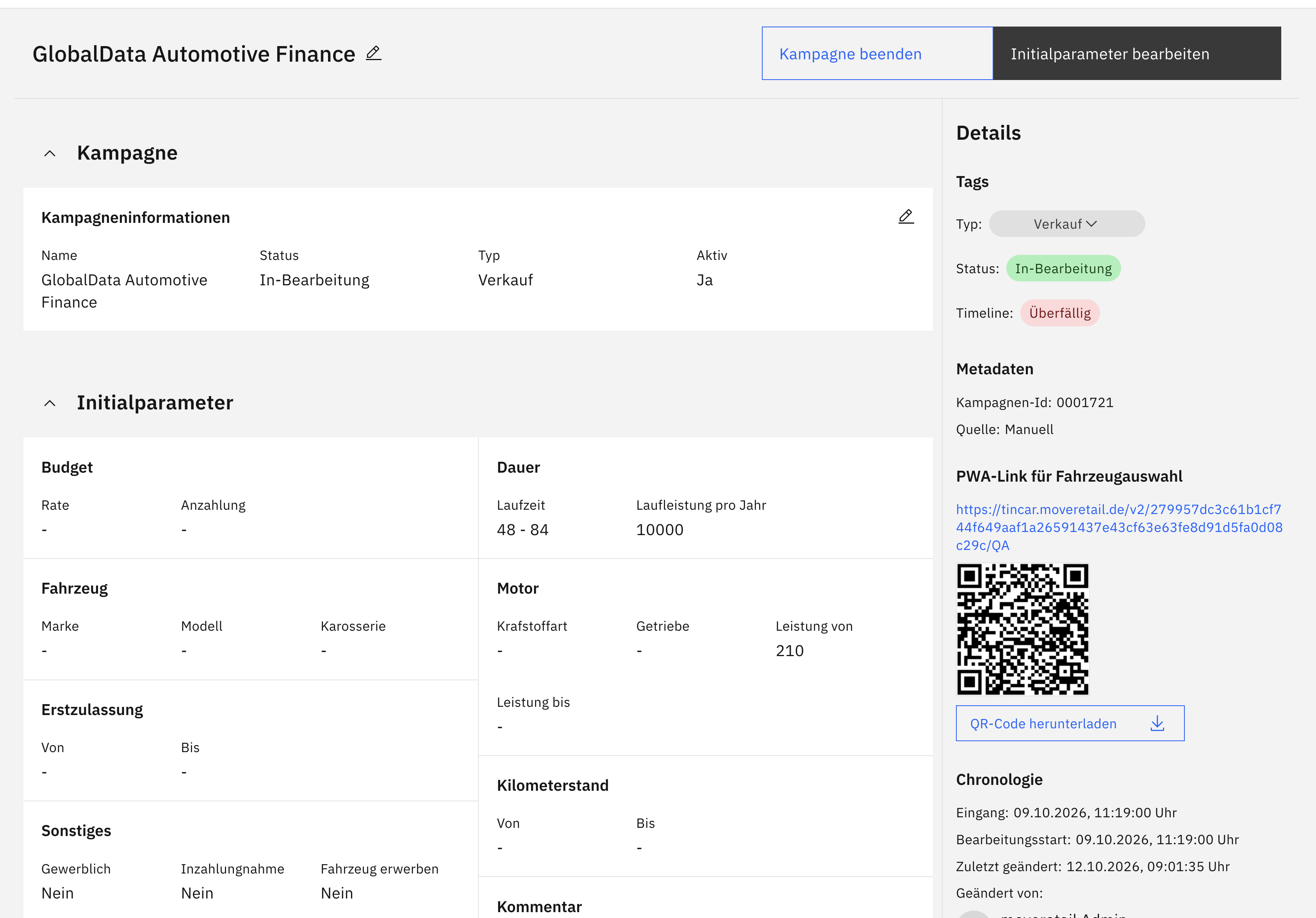
Legen Sie die Vorgaben für die Fahrzeugauswahl fest. Zur Kampagne gehören ein eigener Tincar-Link und ein QR-Code, den Sie für Ihre Werbung verwenden können.
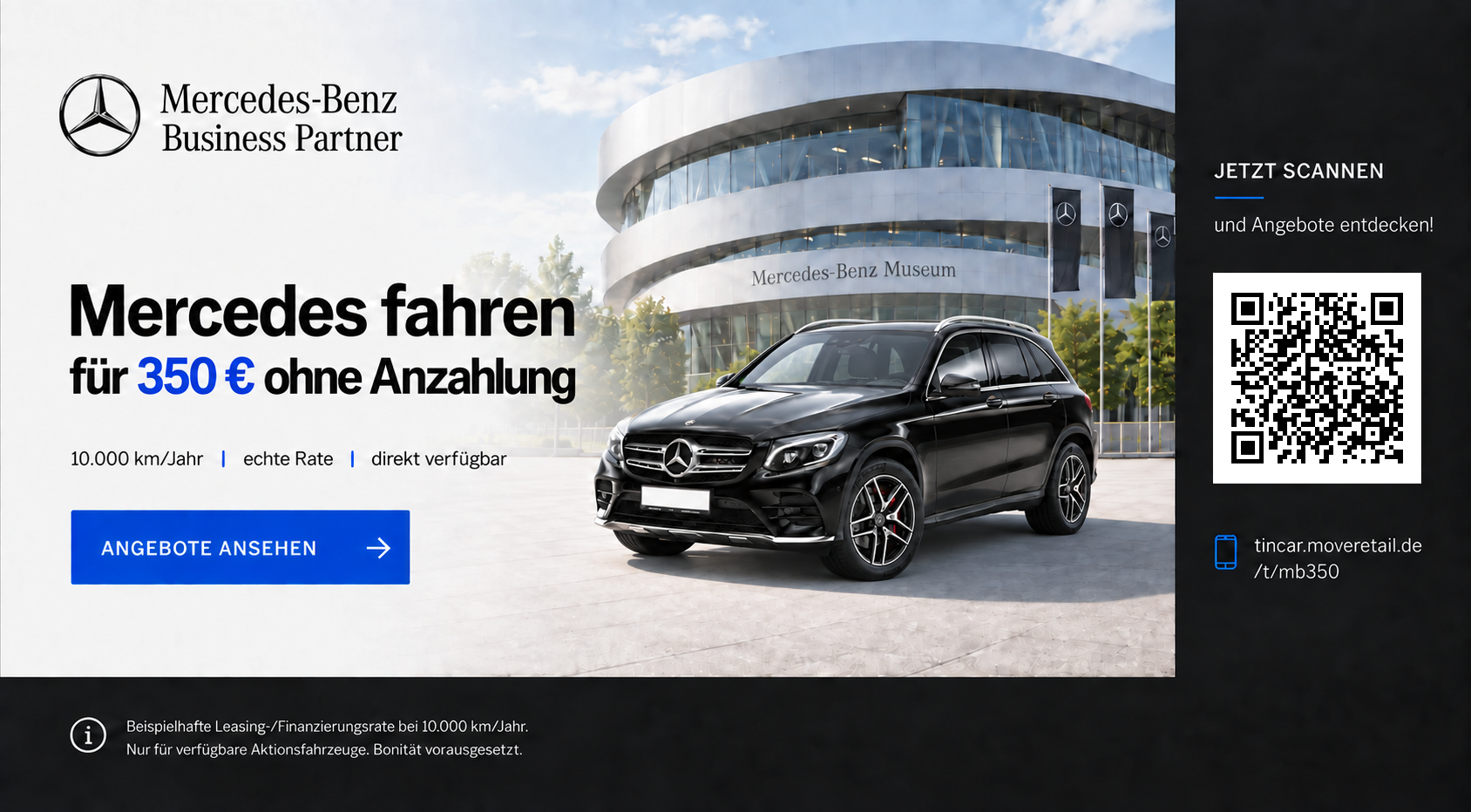
Setzen Sie den Kampagnen-Link oder QR-Code in Bannern und Druckmotiven ein. So führt Ihre Werbung direkt zur passenden Fahrzeugauswahl in Tincar.
Interessenten öffnen Tincar über den Link oder QR-Code, entdecken passende Fahrzeuge und speichern ihre Favoriten als Matches. Aus der Auswahl entsteht eine Anfrage an Ihr Autohaus.
Im Browser nutzbar und auf unterstützten Mobilgeräten als PWA installierbar.
Ob Monatsbudget, konkretes Fahrzeug oder Modellwunsch: Starten Sie mit dem Anliegen Ihrer Kunden und vergleichen Sie passende Raten und Laufzeiten.
Scrollen, um den Ablauf zu entdeckenWischen oder Schritt wählen
Wir zeigen Ihnen die Module und besprechen, wie Sie Ihren Bestand und Ihre Vertriebswege anbinden.